 客服热线:
客服热线: 手机版
手机版 二维码
二维码



现在男女老少都喜欢在网上购物,足不出户可以买到自己心仪的商品,这些商品都是通过一个一个的快递包裹,送到客户的手上。那么快递单是制作的呢,以条码标签打印软件来分享一下快递单的具体制作步骤。
首先,添加快递单背景
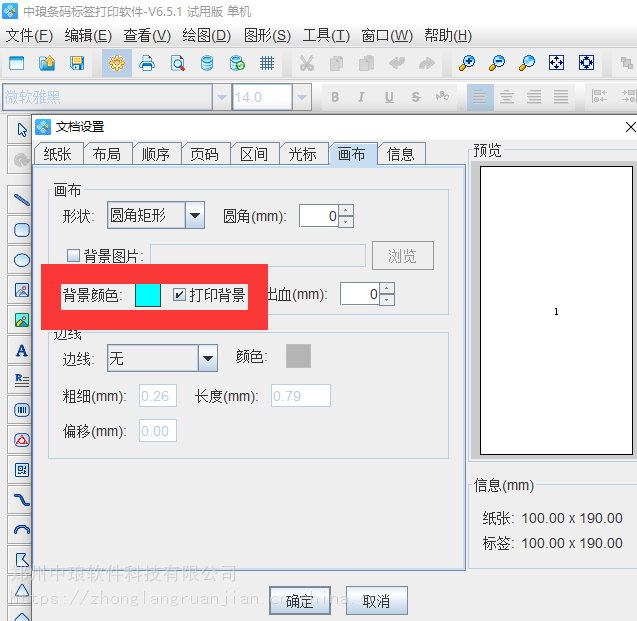
我们可以打开条码标签打印软件,本文以矩形标签为例子来制作快递单标签。根据实际标签纸尺寸设置纸张尺寸及布局。标签的“文档设置”-“画布”界面设置 “背景颜色”勾选“打印背景”右侧预览可以看到当前的标签形状。
添加圆角矩形
点击软件左侧工具栏中“绘制矩形”,并在画布上绘制一个“矩形”,“填充”类型选择“实心”,背景色选择“白色”,圆角选择2;

导入位图图片
点击左侧工具箱中的“插入位图图片”按钮,在画布上绘制位图图片;双击位图图片,在图形属性-数据源中,点击“修改”按钮,手动输入,“浏览”选择要插入的图片,点击编辑-打开;

绘制直线
绘制直线时,鼠标单击开始(绘制时按键Shift键,线条会更直),在结束的位置鼠标左键双击结束;

绘制普通文本,固定不变内容;
本文中标签内容是固定不变的,以手动输入为例子。点击软件左侧绘制“普通文本”;并在画布上绘制一个普通文本,鼠标双击普通文本弹出“图形属性”-点击修改-“数据对象”-手动输入-“寄件人:”;

快递单标签中的绘制圆角矩形、直线、普通文本固定数据的操作方法同上,添加完成之后如下图;

快递单标签里面的寄件人和收件人可变数据信息,使用数据库导入的方式进行操作,批量打印。具体操作步骤可以参考如何批量打印快递单文章进行参考《条码打印软件如何批量打印快递单》。
以上是快递单标签在条码标签打印软件中制作的全部步骤了。在实际操作中普通文本的可变数据,和可变的快递单号可以通过数据库导入的方式来操作,大大节省了我们的工作时间,提高了工作的效率。
